Waarom 360° content extra aandacht vraagt
360° bestanden zijn vaak groot (meerdere gigabytes per clip), bevatten meerdere bronbestanden (multi-lens RAW’s, log‑video) en hebben een specifieke nabewerking nodig zoals stitching en color grading. Dit verhoogt het risico op dataverlies tijdens overdracht, bewerking of opslag. Bovendien wil je soms oorspronkelijke bronnen bewaren naast gemonteerde versies voor toekomstige revisies of hogere-res exports.
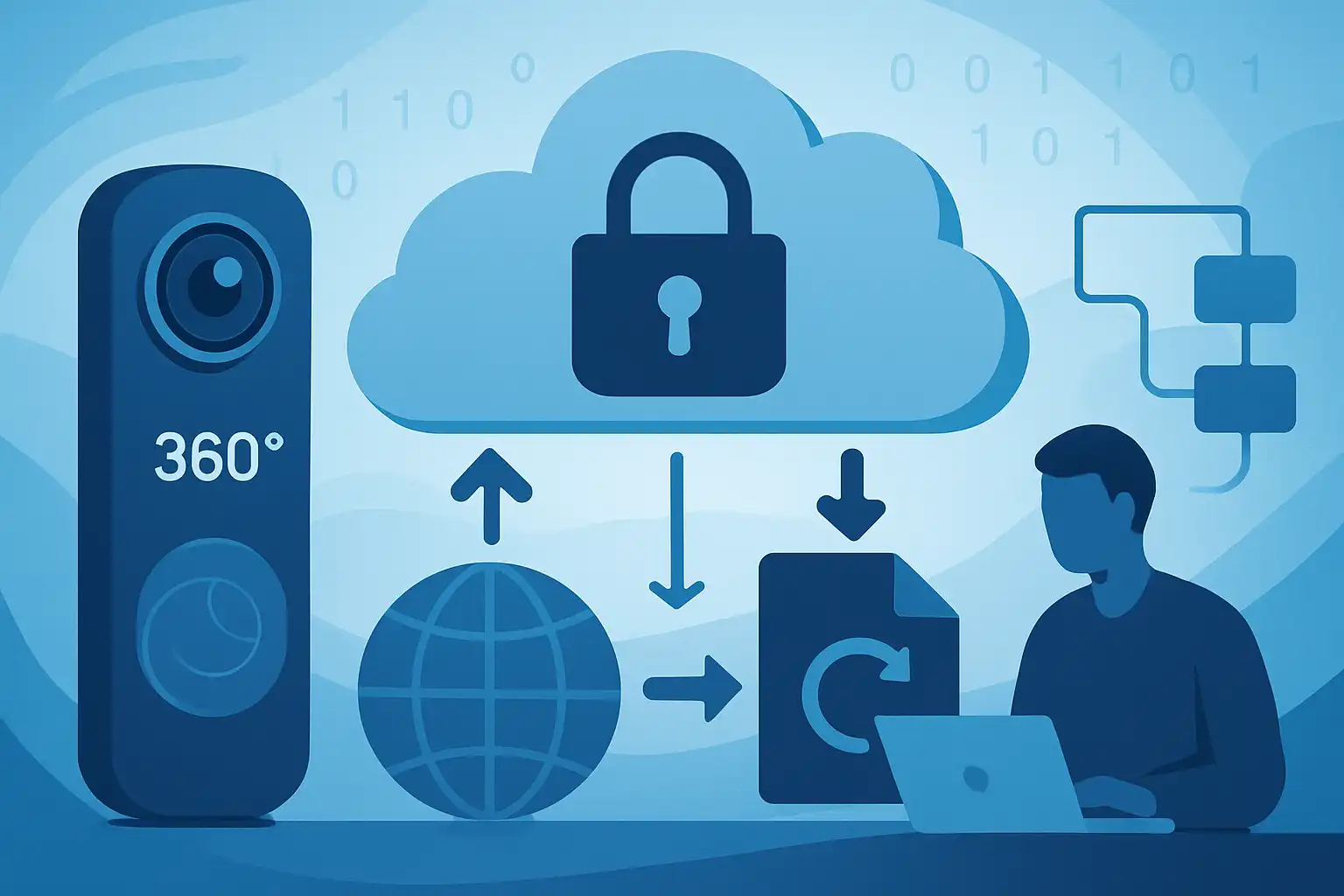
Basisprincipes van een veilige cloudstrategie
- Redundantie: bewaar minstens twee kopieën op verschillende locaties: één lokaal (snelle toegang) en één in de cloud (offsite beveiliging).
- Versiebeheer: gebruik versiegeschiedenis zodat je terug kunt naar oudere edits of per ongeluk overschreven bestanden kunt herstellen.
- Integriteitscontrole: werk met checksums (SHA256) of ETag-waarden om corruptie vroeg te detecteren.
- Encryptie: versleutel gevoelige assets, bij voorkeur client-side, voordat je uploadt.
Backups inrichten: praktische aanbevelingen
Begin met een duidelijke mappenstructuur en naamgevingsconventies (projectnaam_date_camera_resolutie_version). Dit maakt het opsporen van bestanden eenvoudiger voor automatische backups en bij samenwerken met editors.
Lokale eerste kopie
Direct na het overzetten van je media van de camera maak je een lokale kopie op een snelle schijf (NVMe of SSD) voor montage. Gebruik voor backup ten minste één aparte drive (bij voorkeur RAID-1 voor redundantie tijdens montage) voordat je bestanden naar de cloud stuurt.
Cloud als tweede kopie
Upload je geverifieerde bestanden naar een cloudopslagdienst met object storage en versiebeheer. Schakel automatische versiegeschiedenis en lifecycle policies in: houd recente versies onlined toegankelijk en verplaats oudere, zelden geraadpleegde assets naar goedkopere archive-opslag.
Automatiseringstools
Gebruik betrouwbare synchronisatie- en backuptools die checksums ondersteunen, zoals rclone, restic of commerciële oplossingen die client-side encryptie bieden. Plan nachtelijke of continue backups zodat je upload en bewerking niet handmatig hoeft te beheren.
Encryptie en sleutelbeheer
Encryptie moet twee doelen dienen: voorkomen dat onbevoegden je content lezen en voldoen aan privacyregelgeving. Kies tussen:
- Server-side encryptie: de cloudprovider versleutelt je data, maar houdt zelf de sleutels. Handig, maar minder controle.
- Client-side encryptie: jij versleutelt vóór uploaden en beheert de sleutels. Dit biedt maximale privacy maar vereist goed sleutelbeheer.
Voor makers met gevoelige opdrachten (bijvoorbeeld opdrachten met modellen of exclusieve locaties) raden we client-side encryptie aan. Gebruik een password manager of een dedicated Key Management Service (KMS) om sleutels veilig te bewaren en te delen met teamleden wanneer nodig. Raadpleeg ook privacy en regelgeving om te bepalen welke maatregelen verplicht zijn.
Workflow voor creators: van opname tot archief
Hier een praktische stap-voor-stap workflow die veel makers kunnen gebruiken:
- Ingest: importeer alle bronbestanden direct naar een snelle lokale schijf. Maak meteen een checksum en noteer metadata (camera, settings, GPS).
- Primaire backup: kloon de map naar een tweede lokale schijf of NAS met RAID.
- Verifieer: controleer checksums tussen bron en lokale kopie; markeer corrupties voordat je bewerkt.
- Stitch & bewerk: werk met proxies voor vlotte bewerking, bewaak projectbestanden los van geconsolideerde renders. Zie ook hoe 360° camera’s werken voor bronformaten.
- Cloud upload: upload bronbestanden en projectmappen naar de cloud met client-side encryptie of sterke server-side encryptie en versiebeheer aan.
- Publicatiekopieën: exporteer public-facing bestanden (gecomprimeerde 360° video of JPEGs) naar een aparte map voor delen en streaming. Bekijk best practices op 360 video delen en afspelen.
- Archivering: verplaats oudere projecten naar goedkopere archiefopslag met redundante kopieën op fysieke schijven die periodiek worden getest en ververst.
Samenwerking en toegangsbeheer
Werk je met een team, dan is fijnmazig toegangsbeheer onmisbaar. Gebruik rolgebaseerde toegang (RBAC) en gedeelde mappen met beperkte rechten. Houd audit logs bij zodat je kunt zien wie bestanden bewerkt of deelt. Als je betalende klanten hebt of exclusieve content levert, overweeg beperkte downloadrechten en watermarks tijdens review-fases.
Extra tips specifiek voor 360° makers
- Bewaar ongestitchte bronbestanden: ze zijn vaak belangrijk voor toekomstige remasters of verbeterde stitching-algoritmes.
- Bewaar projectbestanden: presets en stitch-projectbestanden besparen tijd bij revisies.
- Gebruik proxies: bewaart bandbreedte en opslagkosten tijdens montage, maar archiveer hoge-res exports veilig.
- Controleer metadata en orientatie: 360°-bestanden verliezen soms oriëntatie- of lensinfo bij conversies; zorg dat deze informatie zowel lokaal als in de cloud intact blijft.
Wanneer kies je voor cold storage en fysieke archieven
Niet alle projecten hoeven altijd hot online te staan. Voor oudere of zelden geraadpleegde projecten is cold storage (glacier-achtige opslag) kostenefficiënt. Voor ultieme zekerheid bewaar je een fysieke, offline kopie op een veilig bewaarde harde schijf op een andere locatie. Test regelmatig of deze backups nog leesbaar zijn.
Verdere bronnen en next steps
Wil je dieper in backup-tools duiken of je workflow automatiseren? Lees ook onze artikelen over compressie en kwaliteitsbehoud bij uploaden (stop met wazige 360°-video's) en over het organiseren van je content en betaalde diensten (zo bouw je een loyale community rond je 360° content).
Door een mix van lokale snelle opslag, versleutelde cloudbackups, checksums en een duidelijke workflow bescherm je je 360°-content tegen verlies en onbevoegde toegang. Het kost wat planning, maar voor creators is dat investeren in je portfolio en toekomstbestendigheid.